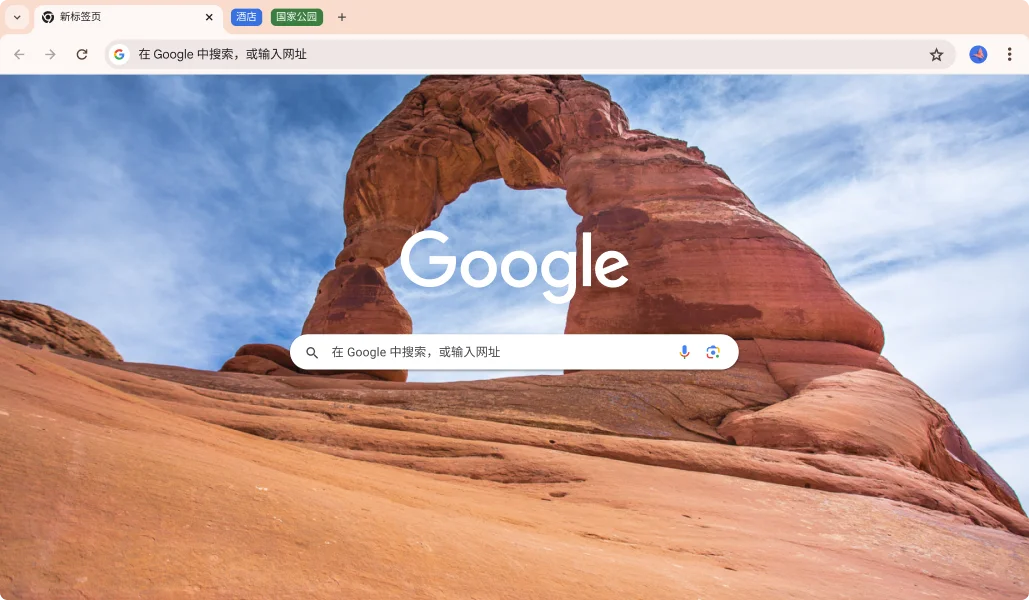
Chrome 使用先进的 JavaScript 引擎,确保网页加载速度快如闪电。即使打开多个标签页也能保持流畅运行。
内置的安全功能可保护您免受恶意软件和网络钓鱼攻击。自动更新确保您始终拥有最新的安全补丁。
登录 Chrome 后,书签、密码、历史记录等将在所有设备间同步,随时随地访问您的个人数据。
集成 Google 搜索引擎,提供最相关的搜索结果。智能提示帮助您更快找到所需信息。
响应式设计确保在任何设备上都能获得最佳浏览体验。触控优化,操作更便捷。
丰富的扩展程序和主题可供选择,自定义您的浏览器外观和功能,打造专属浏览体验。
每个标签页都在独立的沙盒环境中运行,防止恶意代码影响其他页面或系统。
详细的隐私设置让您完全掌控数据共享,包括站点权限、Cookie 管理和浏览历史。
支持 HTTPS 和 TLS 1.3 等最新安全协议,确保数据传输过程中的端到端加密。
强大的开发者工具包含元素检查、网络监控、性能分析等功能,提升开发效率。
内置设备模拟器可在桌面端测试移动设备上的网页表现,支持多种屏幕尺寸和触摸事件。
访问 Chrome 的实验性功能,提前体验即将推出的新特性,为未来网络发展做好准备。
1. 访问我们的下载页面,点击下载按钮获取适合您系统的安装包。2. 双击下载的安装文件开始安装过程。3. 按照屏幕上的指示完成安装。4. 启动 Chrome 并根据提示进行初始设置。5. 登录您的 Google 账户以启用同步功能。整个过程简单快捷,通常只需几分钟即可完成。
1. Chrome 使用 Safe Browsing 技术检测恶意网站和下载内容。2. 内置的沙盒机制隔离各个标签页,防止恶意代码扩散。3. 自动更新功能确保安全补丁及时应用。4. 提供详细的安全站点指标,帮助用户识别安全风险。5. 集成 Google 的威胁数据库,实时更新防护信息。这些措施共同构建了多层次的安全防护体系。
1. 打开 Chrome 设置菜单并点击您的 Google 账户头像。2. 选择“同步和 Google 服务”选项。3. 开启同步功能并选择要同步的数据类型。4. 在其他设备上使用相同账户登录 Chrome。5. 等待数据同步完成,这通常很快。同步功能会持续更新您的数据,确保所有设备保持一致。
1. Windows 7 或更高版本(包括 Windows 10 和 11)。2. macOS 10.12 或更高版本。3. Linux 发行版(如 Ubuntu、Debian、OpenSuSE、Fedora)。4. Android 5.0 或更高版本。5. iOS 12 或更高版本。我们还提供 Chrome OS,这是一种基于 Linux 的操作系统,专门用于 Chromebook 设备。
1. 点击浏览器右上角的三点菜单图标。2. 选择“更多工具” > “扩展程序”。3. 在扩展管理页面可以启用、禁用或删除扩展。4. 点击“开发者模式”可以安装本地扩展。5. 从 Chrome 网上应用店添加新扩展。定期检查扩展权限,移除不必要或可疑的扩展以提高安全性。
1. 按 Ctrl+Shift+Delete(Windows)或 Cmd+Shift+Delete(Mac)打开清除数据窗口。2. 选择要清除的时间范围和数据类型。3. 点击“清除数据”确认操作。4. 或者进入设置 > 隐私设置和安全性 > 清除浏览数据。5. 对于缓存,可以在开发者工具的网络标签中临时禁用缓存。这些操作有助于解决加载问题和释放存储空间。
1. 在设置中可以配置 Cookie 和站点权限。2. 启用“发送“我不跟踪”请求”选项。3. 管理搜索引擎和地址栏隐私设置。4. 控制广告个性化程度。5. 设置是否保存密码和表单数据。6. 配置隐私沙盒实验功能。这些设置允许用户根据自己的偏好调整隐私保护级别。
1. 使用 Google 账户同步功能自动备份数据。2. 手动导出书签:书签管理器 > 导出书签。3. 备份配置文件文件夹(位于用户目录下的 Chrome 文件夹)。4. 使用第三方备份工具。5. 从同步账户恢复数据到新设备。6. 导入书签文件到新安装的 Chrome。建议定期备份重要数据以防丢失。
1. 定期清理浏览数据和缓存文件。2. 禁用不必要的扩展程序。3. 更新到最新版本的 Chrome。4. 关闭不需要的标签页。5. 使用轻量级主题和扩展。6. 启用硬件加速(在设置中查找)。这些技巧可以帮助提升 Chrome 的运行速度和响应能力。
1. 点击右上角三点菜单 > 帮助 > 发送反馈。2. 描述遇到的问题并提供重现步骤。3. 包含系统信息和 Chrome 版本。4. 提交错误报告到 Google 开发团队。5. 访问 Google 支持论坛寻求社区帮助。6. 在官方社交媒体渠道报告问题。Google 重视用户反馈并持续改进产品。